
 Čeština
  Dansk
Dansk  Deutsch
  English
  English (US)
  Español
  Français
  Italiano
  Magyar
  Nederlands
  Norsk
Norsk  Polski
  Português
  Português (BR)
  Română
  Suomi
Suomi  Svenska
  Tiếng Việt
  Türkçe
  Ελληνικά
  Български
  Русский
  Українська
  ไทย
ไทย  日本語
日本語  한국어
한국어 
Miksi roskakori
ei riitä tietojesi
turvalliseen poistamiseen
Poistettu ei ole kadonnut: mitä todella tapahtuu, kun tyhjennät
roskakorin – ja miten poistat tiedostot niin, ettei niitä voi palauttaa.
Miksi tietosi kannattaa poistaa turvallisesti ja miten Steganos Shredder auttaa
Tiedostojen siirtäminen roskakoriin ja poistaminen Windowsin normaalilla tavalla ei todellisuudessa poista niitä fyysiseltä levyltäsi. Vain viittaukset siihen levyn kohtaan, jossa tiedot ovat, poistetaan. Sopivalla ohjelmistolla näin poistetut tiedostot on täysin mahdollista palauttaa, kunhan niitä ei ole vielä ylikirjoitettu.
Siksi luottamukselliset tiedostot – ja etenkin ne, jotka kopioit Steganos Data Safe -ohjelmaan – kannattaa poistaa turvallisesti heti kun et enää tarvitse niitä. Paraskaan salaus ei nimittäin auta, jos alkuperäiset tiedot ovat edelleen luettavissa levyjesi salaamattomalta alueelta suhteellisen yksinkertaisin keinoin.
Seuraavassa kerromme, miten voit poistaa tietoja levyiltäsi turvallisesti Shredder-ohjelman avulla. Steganos Shredder ylikirjoittaa poistetut tiedostot satunnaisdatalla, jotta niitä ei voi enää palauttaa.
Tiedostojen ja kansioiden turvallinen poistaminen Steganos Shredder -ohjelmalla
-
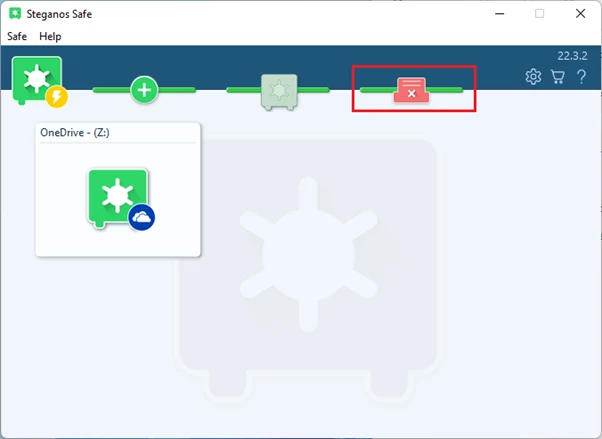
Avaa ensin Steganos Data Safe ja napsauta Shredder-kuvaketta.
-
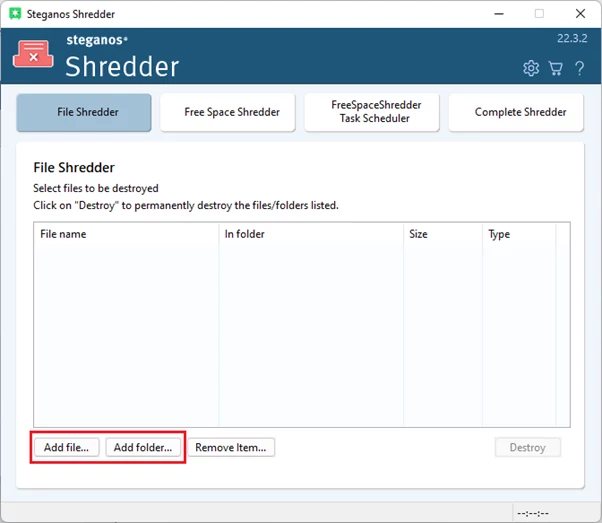
Napsauta sen jälkeen ”Lisää tiedosto” tai ”Lisää kansio” ja valitse tiedostot tai kansiot, jotka haluat poistaa pysyvästi. Voit myös vetää ja pudottaa tiedostot tai kansiot suoraan Shredder-ikkunaan.
-
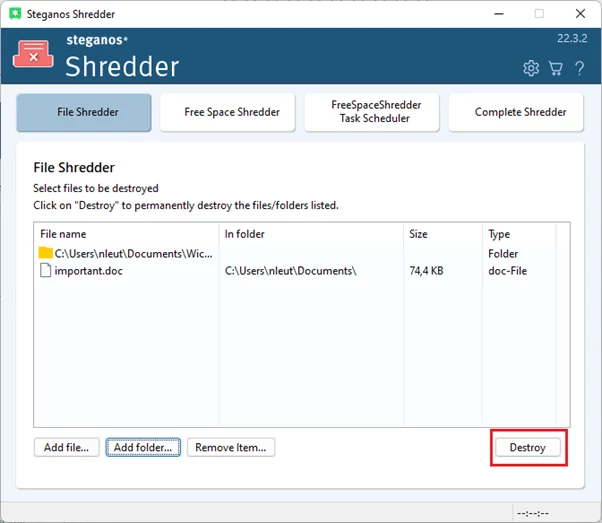
Kun olet valinnut kaikki poistettavat tiedostot, napsauta ”Tuhoa” ja sen jälkeen ”OK”. Ennen tiedostojen silppuamista kannattaa tietysti varmistua täysin siitä, ettet enää tarvitse niitä.
-
Sen jälkeen tiedostot poistetaan ja ylikirjoitetaan turvallisesti, eikä niitä voi enää palauttaa.
Normaalilla tavalla jo poistettujen tiedostojen turvallinen poistaminen Free Space Shredder -toiminnolla
Free Space Shredder -toimintoa käytetään silloin, kun olet jo poistanut tiedostoja normaalilla tavalla, mutta haluat nyt lisäksi varmistaa, ettei niitä voi palauttaa.
-
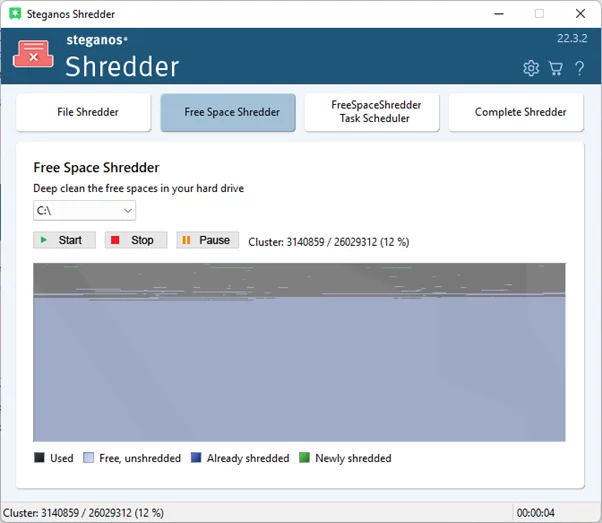
Sen käyttö onnistuu napsauttamalla Steganos Shredder -ohjelman päänäkymässä kohtaa ”Free Space Shredder”. Ohjelma pyytää järjestelmänvalvojan oikeuksia; vahvista pyyntö.
-
Tämän jälkeen näet Free Space Shredder -toiminnon päänäkymän. Siinä valitset vain levyaseman, jonka vapaa levytila ylikirjoitetaan turvallisesti, ja napsautat ”Käynnistä”. Toimenpide voi kestää hetken sen mukaan, kuinka paljon vapaata tilaa on ylikirjoitettavana.
-
Kun tämä toimenpide on valmis, myöskään niitä tiedostoja, joita et poistanut suoraan turvallisesti silppurilla, ei voi enää palauttaa.
Täällä saat lisätietoja tuotteista Steganos Privacy Suite y Steganos Data Safe ja siitä, miten ne suojaavat yksityisyyttäsi. Molemmat tuotteet sisältävät osanaan edellä kuvatun Steganos Data Shredder -komponentin.
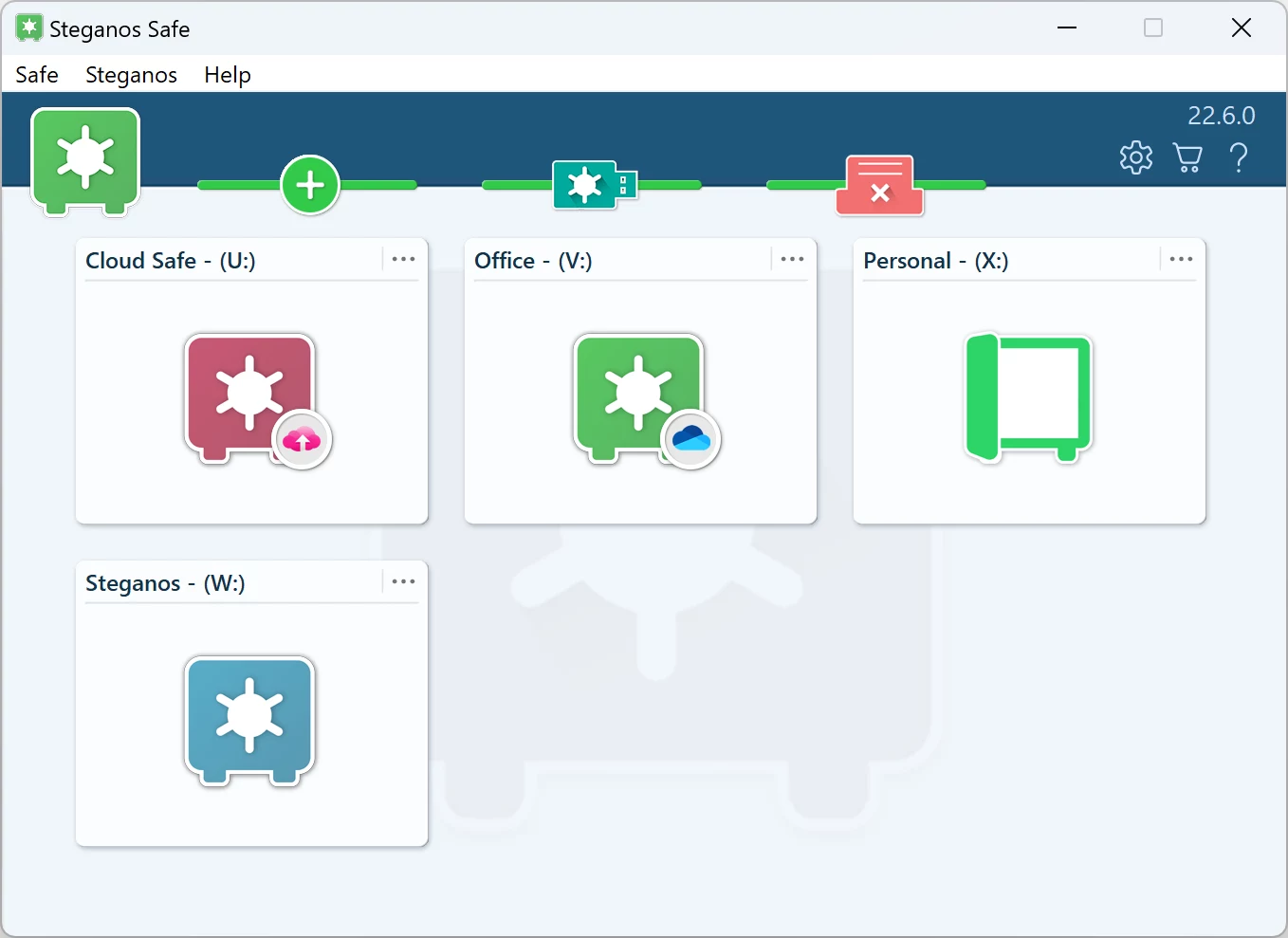
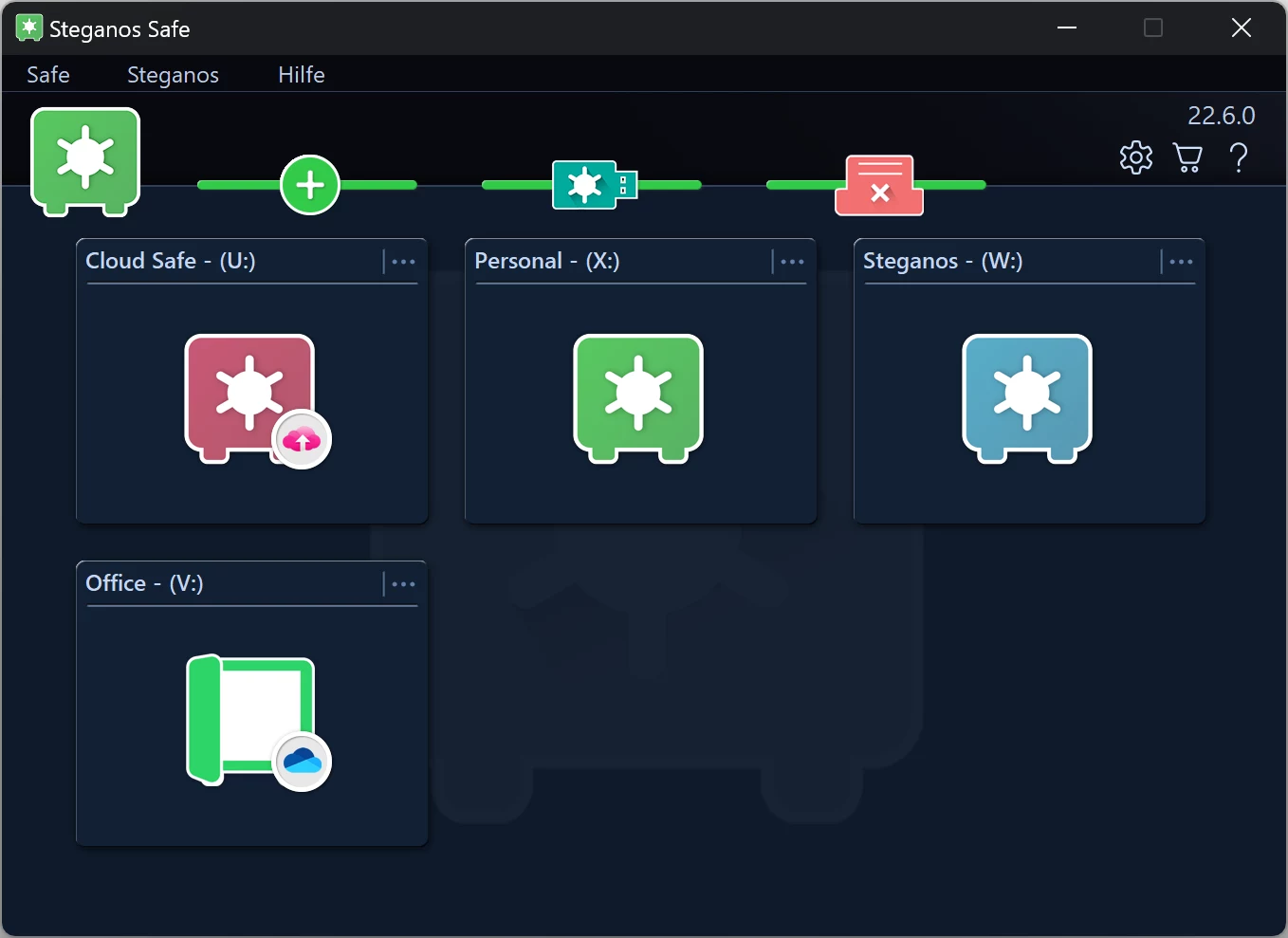

 Steganos®Data Safe
Arkaluontoiset tiedostot salatussa holvissa – tietokoneellasi ja pilvessä.
- ✓Salatut holvit yhdellä napsautuksella
- ✓256-bittinen AES-salaus
- ✓Myös pilvikansioille ja USB-muistitikuille
- ✓Tiedostojen poisto turvallisesti ja palautumattomasti
- ✓30 päivää rajoituksetta ilman tilausta
Lisää vinkkejä ja neuvoja
Näin käytät Password Manageria iOS- ja Android-laitteissa
Vaihe vaiheelta: asenna sovellus, synkronoi avainnippusi pilven kautta ja pidä salasanasi käsillä myös liikkeellä.
Lue lisää →
Näin VPN suojaa älypuhelintasi ja parantaa turvallisuutta sekä selauksen sujuvuutta
Älypuhelimessasi ovat tilisi, valokuvasi ja viestisi. Mitä VPN siellä konkreettisesti suojaa – ja missä se lisäksi parantaa selauksen sujuvuutta.
Lue lisää →
Näin säästät rahaa VPN:n avulla verkko-ostoksissa sekä lento- ja matkavarauksissa
Hinnat riippuvat usein sijainnistasi. Miten sen voi tarkistaa, mihin kannattaa kiinnittää huomiota ja miksi turvallisuus on se todellinen hyöty.
Lue lisää →